Minggu, 02 Desember 2012

Mengecek Apakah Komputer Kita Terkena Virus atau Tidak dengan CMD


Komputer terasa aneh? kena virus kali ya? sebelum kita scan pake antivirus, ga ada salahnya coba dulu tips berikut untuk mengecek apakah komputer kita terkena virus atau tidak.

1. Buka command prompt dengan cara Start -> Run -> cmd, sehingga akan tampil seperti gambar dibawah ini : 
Secara default, lokasi akan berada di C:\Documents and settings\nama_user, untuk itu kita harus pindah terlebih dahulu ke folder system32.

2. Ketikkan “cd c:\windows\system32″ (tanpa tanda petik) seperti pada gambar.
Tekan enter untuk masuk ke folder system32.

3. Ketik “setup” lalu tekan enter
4. Jika muncul tampilan seperti gambar berikut yang didalamnya ada peringatan “Please go to the Control Panel to install and configure system components.”
Berarti komputer kamu sehat dari virus, tetapi jika komputer kamu malah hank atau restart itu berarti ada virus yang bersemayam di komputer kamu.


Membuat Bootable Flashdisk Windows Seven Menggunakan CMD


persyaratannya :
  1. Flashdisk Minimal 4 GB
  2. Master Windows Seven ( DVD / .ISO dll )
Langsung saja masuk ke langkahnya tapi dengan catatan Operating System yang digunakan Bukan Windows XP , jadi hanya berfungsi di OS Windows Seven dan Vista . 
  1. Buka Program Command Prompt ( CMD ) dengan menekan tombol “Win+R” , lalu ketikkan CMD , atau lebih mudahnya klik Tombol start dan isikan dalam kolom pencarian dengan nama CMD , lalu pilih “CMD.EXE”
  2. Setelah terbuka Ketik : DISKPART [enter]
    Command Prompt DISKPART
    Command Prompt DISKPART
  3. Setelah itu ketikkan : LIST DISK  [enter]
    command prompt List Disk
    command prompt List Disk
  4. lalu : SELECT DISK 1 [enter]
    ( dimana Disk 1 adalah drive dari Flash disk sahabat , bisa dilihat dari ukuran Flashdisk sahabat )
  5. lalu : CLEAN [enter]
  6. lalu : CREATE PARTITION PRIMARY [enter]
  7. lalu : SELECT PARTITION 1 [enter]
  8. lalu : ACTIVE  [enter]
  9. lalu : FORMAT FS=NTFS
    ( biarkan sampai proses formatting Flashdisk selesai )
  10. lalu : ASSIGN[enter]
    Command Prompt
    Command Prompt
  11. setelah itu ketikkan : Exit [enter] , dan jangan tutup dulu CMD nya ,
  12. Masukkan DVD Master ke DVD ROM atau untuk master yang berekstensi ISO dapat menggunakan Ultra ISO dan Mount file Master Windows seven tersebut ke Virtual Drive  .Untuk mendapatkan Ultra Iso dapat membaca artikel di sini :
  13. Lihatlah DVD ROM sahabat / Virtual Drive Berada di Drive Mana dan Flashdisk Berada di Drive mana?
    disini saya akan memper-Umpamakan bahwa :
    • DVD ROM / Virtual Disk ( master Windows ) Berada Pada Drive G:
    • Flashdsisk pada Drive H:
  14. Kembali ke Command Prompt ( CMD ) , lalu ketikkan : G:[enter]
    Command Prompt Drive G:
    Command Prompt Drive G:
  15. Ketikkan Kembali : CD BOOT [enter]
  16. setelah itu ketikkan kembali : BOOTSECT.EXE /NT60 H:
    ( dimana H: adalah Drive Flashdisk Drive)
    Command Prompt Bootsect
    Command Prompt Bootsect
  17. Dan setelah Sukses sahabat dapat menutup CMD tersebut , lalu salin seluruh File yang ada Pada DVD / File Iso Master Windows ke dalam Flashdisk.
Selesai dah :D...


Sumber artikel : http://www.inforiatif.com/membuat-bootable-flashdisk-windows-seven-menggunakan-cmd

Cara Instal Windows 8

Berikut Cara Instal Windows 8 Edisi Developer 

1. Masukkan DVD Windows 8 Installer, Lalu restart komputer anda.
 
2. Atur BIOS untuk First Device Priority di CD/DVD Room. agar booting melalui DVD.
3. Tunggu hingga proses loading selesai.
4. Lalu akan muncul tampilan seperti dibawah, Pilihlah Indonesian pada Language, time, currency, and location, lalu klik Next.
 
5. Klik pada “Install Now” untuk melanjutkan penginstalan.
6. Centang pada “Accept the terms and conditions” dan kemudian klik “Next”.
7. Kita bisa memilih opsi apakah ingin meng-upgrade windows kita ke windows 8 Edisi Developer atau ingin melakukan fresh install, Namun saya asumsikan lebih baik fresh install aja, Pilih Custom (Advanced) untuk melanjutkan fresh install.
8. Disini kita dapat memilih pastisi yang ingin digunakan sebagai system, kita juda bisa untuk memformat, membuat partisi dll, buat partisi baru untuk system windowsnya. Setelah Anda mengkonfigurasi drive klik “Next”
9. Setelah itu proses instalasi akan dimulai, tunggu sampai selesai.
10. Setelah itu menyelesaikan instalasi, Komputer Anda akan reboot dan akan mempersiapkan pengaturan2. Jadi silahkan menunggu beberapa saat.
 11. Akan muncul tampilan untuk pengaturan desktop Anda. Silahkan pilih “Express settings” yang pada layarnya tertera keterangan tentang apa saja settingan akan dilakukan.
 12.Tidak seperti sistem operasi lain, pada Windows 8 Anda dapat login menggunakan account Windows Live. Jadi, Anda dapat memasukkan informasi account Windows Live Anda.
13. Jika tidak ingin menggunakan metode login ini, silahkan klik pada “I don’t want to log in with a Windows Live ID”.
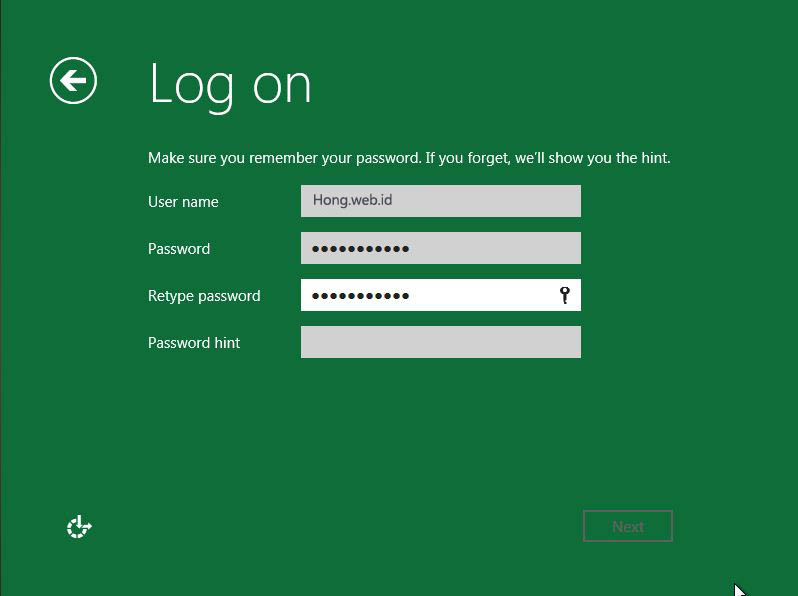
14. Anda dapat memilih “Local account” untuk membuat Username dan Password untuk login ke Windows Anda.
15. Setelah semua informasi telah dimasukkan, klik “Next”. Sekarang Windows akan mengkonfigurasi pengaturan Anda.
16. Setelah semuanya di setup, maka kita akan disuguhkan tampilan Desktop Windows 8.
Sukses..!!  Anda telah berhasil menginstal Windows 8 edisi Development di komputer Anda.


Cara Instal Windows 7


Cara Instal Windows 7 Lengkap dengan Gambar (pastikan Anda mengikutinya langkah demi langkah)
1. Pastikan dari BIOS booting komputer Anda di setting untuk DVD
2. Masukkan DVD windows 7

3. Tekan sembarang tombol saat muncul boot from cd or dvd
Cara Instal Windows 7 Lengkap dengan Gambar image
4. Akan terlihat gambar seperti dibawah ini
Cara Instal Windows 7 Lengkap dengan Gambar image
5. Pilihlah Indonesian pada Language, time, currency, and location
Cara Instal Windows 7 Lengkap dengan Gambar image
6. Tekan tombol install
Cara Instal Windows 7 Lengkap dengan Gambar image
7. Tunggulah beberapa saat proses ini
Cara Instal Windows 7 Lengkap dengan Gambar image
8. Centang pada I accept the license terms sebagai persetujuan penggunaan windows 7 kemudian klik next
cara install windows 7 beserta gambar image
9. Pilih saja custom (advanced) untuk memilih di drive mana windows 7 akan di install
cara install windows 7 beserta gambar image
10. Anda bisa mengatur drive sekaligus partisi pada step ini, saya sarankan bagilah hardisk Anda minimal 2 drive, satu untuk drive untuk windows 7 (C) dan satu drive untuk data (D) dengan memilih drive option, atau langsung saja tekan next dengan asumsi Anda akan mempartisi hardisk setelah instalasi windows 7 selesai.
cara install windows 7 beserta gambar image
11. Tunggulah proses ini beberapa saat
cara install windows 7 beserta gambar image
12. Secara otomatis windows akan restart
cara install windows 7 beserta gambar image
13. Setelah restart akan muncul gambar berikut ini
cara install windows 7 beserta gambar image
14. Tunggulah proses Setting up the services hanya beberapa saat saja
cara install windows 7 beserta gambar image
15. Instalasi akan dilanjutkan secara otomatis
cara install windows 7 beserta gambar image
16. Masukkan Nama User dan Nama Komputer sesuka Anda
cara install windows 7 beserta gambar image
17. Jika perlu password ketikkan passtwordnya 2 kali atau kosongkan saja jika Anda tidak ingin mempassword user Anda
cara install windows 7 beserta gambar image
18. Masukkan product key serial number windows 7 Anda
cara install windows 7 beserta gambar image
19. Pilihlah level proteksi keamanan dari Microsoft
cara install windows 7 beserta gambar image
20. Atur Zona waktu Anda (untuk Indonesia +7 dari GMT)
cara install windows 7 beserta gambar image
21. Sekarang, windows 7 Anda siap untuk digunakan
Cara Instal Windows 7 Lengkap dengan Gambar image
Demikianlah Cara Install Windows 7 semoga membantu Anda. 


Rabu, 28 November 2012

Mengkopi File dari CD Original ke Komputer dengan Windows Media Player

Yah, mungkin ini sebuah awal dari yang namanya ‘pembajakan’ sebuah karya, tapi saat ini sangat sulit untuk bisa menghentikan yang namanya “copy – paste” karya orang. Apalagi di zaman modern ini. Terlalu banyak alat yang harus diblokir untuk bisa menghentikan aktivitas ini, tapi terlalu banyak pula kenyamanan yang akan berkurang. (ingat, keamanan berbanding terbalik dengan kenyamanan) 


Dalam artikel kali ini, saya coba untuk memberikan cara agar bisa memindah file lagu dari disc ke komputer,dengan peralatan yang seadanya (peralatan standar). Dalam hal ini saya menggunakan Windows XP dengan Windows Media Player 11. Namun sebelum saya lanjutkan, yang perlu di tekankan dalam artikel ini adalah saya tidak mengajarkan anda untuk membajak karya orang lain, tapi saya hanya memberikan ilmu untuk anda kuasai. Segala hal kerugian yang anda dapat dengan ilmu ini ditanggung sendiri yua… :D
Proses pemindahan dari disk original (yang biasa mempunyai format .cda ) ke computer (paling umum .mp3) namanya rip. Bukan rest in peace tapi..hehehe

Pertama, yang jelas nyalakan dahulu Komputer anda :D


Setelah nyala, buka windows media player. Cari tombol RIP. Lalu, pilih dropdown menu (anak panah kebawah), terus format >> mp3 . atau sesuai kebutuhan anda


Kalo udah, tinggal pencet RIP deh, proses berjalan.
Kalo belum, di pojok bawah kanan ada tulisan RIP,,dipencet deh :)


Maaf ga ada prepiu nya, soalnya ga punya cd original, haha :)


Sumber : http://catatan-si-adeeth.blogspot.com/2010/12/mengkopi-file-dari-cd-original-ke.html

Resensi Film The Pursuit of Happyness


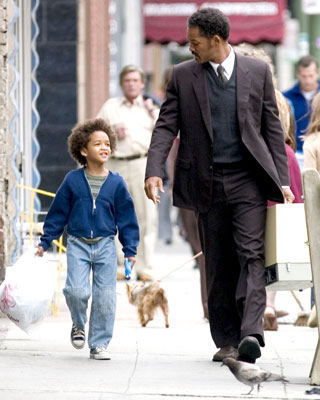
The Pursuit of Happyness adalah sebuah film biografi buatan tahun 2006 yang menceritakan kisah hidup Chris Gardner, seorang salesman yang berhasil menjadi pialang saham kaya. Film ini disutradarai oleh Gabriele Muccino. Skenarionya ditulis oleh Steve Conrad berdasarkan memoir berjudul sama yang ditulis oleh Gardner bersama Quincy Troupe. Film ini dirilis tanggal 15 Desember 2007 oleh Columbia Picture.


Cerita film ini dimulai pada tahun 1981 di San Francisco, California. Linda dan Chris Gardner hidup di sebuah apartemen kecil bersama anak mereka yang berusia 5 tahun, Christopher. Chris adalah seorang salesman yang menghabiskan seluruh tabungan keluarga untuk membeli franchise untuk menjual scanner tulang (Bone Density Scanner) portable. Scanner ini memang mampu menghasilkan gambar lebih baik dari X-ray, tetapi kebanyakan dokter yang ditemui Chris beranggapan bahwa harganya terlalu mahal. Linda, istrinya, bekerja sebagai buruh di sebuah laundry. Keluarga kecil ini mulai terpecah ketika mereka menyadari bahwa mereka tak mampu membayar sewa rumah dan tagihan-tagihan yang semakin menumpuk. Keadaan diperparah oleh kebiasaan Chris yang memarkir mobilnya sembarangan. Karena tak mampu membayar surat tilang, mobil Chris akhirnya disita. Puncaknya, Linda pergi meninggalkan Chris dan pergi ke New York City. Awalnya ia hendak membawa serta Christopher, namun urung atas permintaan Chris.


Dalam keadaan putus asa, Chris tak sengaja berjumpa dengan seseorang yang membawa Ferari warna merah. Chris bertanya kepada orang itu, pekerjaan apa yang ia lakukan sehingga mampu membeli mobil mewah? Orang tersebut menjawab bahwa ia adalah seorang pialang saham. Sejak saat itu Chris memutuskan untuk berkarier sebagai pialang saham.
Chris menerima tawaran magang tanpa dibayar di sebuah perusahaan pialang Dean Witter Reynolds yang menjanjikan pekerjaan bagi peserta magang terbaik. Dalam masa magang yang tak dibayar itu, Chris mulai kehabisan uang. Akhirnya ia diusir dari rumah sewanya dan menjadi tuna wisama. Selama beberapa hari ia tidur di tempat-tempat umum, namun kemudian ia memutuskan untuk tidur di rumah singgah Glide Memorial Chruch. Karena keterbatasan tempat, mereka harus mengantri untuk mendapatkan kamar. Kadang mereka berhasil, kadang gagal dan terpaksa tidur diluar. Kemiskinan dan ke-tunawisma-an ini semakin mendorong tekad Chris untuk menjalankan tugas dengan giat dan mendapatkan pekerjaan di Dean Witter Reynolds.

Di akhir cerita, Chris berhasil menjadi peserta terbaik dan diterima bekerja di sana. Beberapa tahun kemudian, ia mendirikan perusahaan pialang sendiri, Gardner Rich. Pada tahun 2006, ia menjual sebagian kecil sahamnya dan berhasil mendapatkan jutaan dolar dari penjualan itu.


Kebahagiaan yg terlihat singkat dibandingkan perjuangan dan penderitaan yg dialaminya. Tapi justru disitulah kebahagiaan sejati yang dirasakan bagi orang yg memang berjuang untuk mencapai cita-citanya tanpa ada rasa menyerah. Still a great movies I think. What do you think.